https://higgsfield.ai/ 把AI 產出的影音內容 直接內嵌到AE的面板上
總之 在網頁的 外掛欄位 可以找到After Effects 用的外掛
下載 ai.higgsfield.cep.zxp 然後安裝
( 要安裝 Zxp 副檔名的檔案 先去 https://aescripts.com/learn/post/zxp-installer 下載安裝器 )
反正 一路裝下去
中間會問你 要你給權限 就是給囉~
再來開啟 After Effects / Windows / Extensions 進去展開 找 Higgsfield
彈出新面板
然後按下 Continue in Browser
會跳出瀏覽器的 https://higgsfield.ai/ 要求
我在網頁已經登入Higgsfield的帳號了
要求的就是授權 准許後
你在Higgsfield 產出的內容 就會出現在AE裡囉~
影片 prompt
0秒的畫面是 深綠色完好如初的紙張
0-2秒,小狗的頭在畫面左邊二分之一的中心點,衝破紙張
2-5秒,小狗的頭出現後左右看不同方向,同時出現白色的文字"標題"出現在畫面右側.
5-8秒,小狗的眼睛眨呀眨,滿意的微笑了
小狗是傑克羅素㹴犬
"標題"寫著 [ 你在找好吃的東西嗎? ]
"標題"動態是文字一個字一個字依序出現
"標題"是繁體中文字使用草寫的字型
model 是 wan2.7 (因為沒有買貴的月費 就只能用這種早期的模型了)
AI的圖片 拿來教學用
挖出人形框 給 Stroke的Effects
用OLM KiraKia Efffects (免費外掛 註一.)
繞著人形框 出現光芒的特效
給 Fast Box Blur
Blur Radius 15
Iterations 5
模糊效果
再給 CC Vector Blur 讓靈光更混沌
疊在場景圖上
使用 Mode : Overlay
把人疊在光上面
靈光那層的Mode 改成 Linear Light 顯得更清楚
流動的光
註一. OLM KiraKia 外掛可下載的網址 https://www.olm.co.jp/post/olm-kirakira
註二. 人身邊緣 也會有光 可以用 Crate's Light Wrap 也是免費外掛
但是要註冊就是了 https://news.productioncrate.com/download-free-light-wrap-plugin-for-after-effects/
年初(大概吧)在element 3D的社群網站看到
有人Po了用 Element 3D算出來的 透明壓克力 材質的 3D 文字
於是想來 自己也做一做~
現實給了我答案 就是上面圖片
最近才不小心 算出相近的圖片
就是一直調整 環境貼圖
再調下去 可能就亂掉了
先Po出來 有興趣的人 就自己再研究啦
需外掛 element 3D
Good Luck~
3D obj 使用 adobe 人物動態資料 輸入到AE 裏頭用
After Effects 雖然是2D 但可以借由外掛軟體 Element 3D 來處理一些相對簡單的東西
首先要一個3D人物 可以在上網找免費的資料 也可以在 免費的3D軟體 Blender建立
我找了 3D火柴人
然後到 這個網站 https://www.mixamo.com/#/ 需有 adobe帳號
裏頭有人物各種動態 找到自己想要的動態
然後右上角落處 有 upload Character 上傳你自己的3D物件
設定關節位置~ 拖拉圈圈到 適合的位置上
有時會不成功 不知道是不是網路太慢~ 總之 試試~
調整細節
下載人物3D動態檔案~
.fbx 檔案格式 AE 可以另外買 Script ? / 但是這個對我來說不常用 於是我就用 Blender 來轉介
選擇輸入 fbx 檔
然後全選 輸出
輸出設定 記得選 Animation / 要打勾
不然 不會出連續OBJ檔案
在到AE 利用 Element 3D 外掛 輸入 連續OBJ檔案
把 3D 檔案叫入 物件太小的話 在 Blender 裡調整大小
或是在 Element 3D 裡 調整大小 都可以
在AE 也可以簡單使用 3D 人物動態啦~
__________________________________
我對 Blender 也不熟 大概只能看 youtube教學 做簡單的事
介紹這個 只是想說 有這樣的東西可以用
大家可以試試~
我自己也很少用呀
Try it!
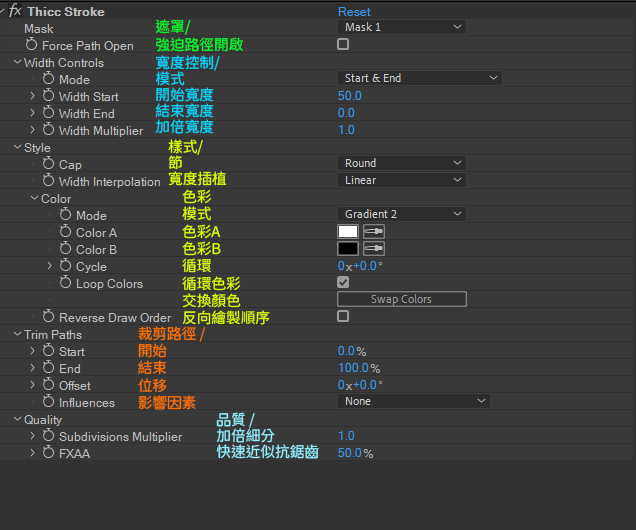
由 plugin Everything 免費提供的外掛
https://www.plugineverything.com/thiccstroke
Mask 遮罩 /
Force Path Open 強迫路徑打開
寬度控制 /
模式
樣式 /
Cap 節
Width Interpolation 寬度插植 (註1.)
色彩 /
模式
循環色彩
Swap Colors 交換顏色
Reverse Draw Order 反向繪製順序
品質 /
Subdivisions Multiplier 加倍細分
FXAA 快速近似抗鋸齒 (註2.)
放大到 400% 來對比
有興趣的人 也可以看看韓文教學 我自己是用 googl 翻譯看的~